
📖使い方ガイド
JoyFarm会員ページの使い方をまとめました。初めてログインする方は、上から順に進めていただければ迷わず使い始められます。
STEP BY STEP
初めてのログイン
初回だけ、メールを使ったかんたんな手順でログインします。2回目からはパスワードだけで入れるようになります。
⚠️ ご注意ください
最初からパスワード欄に入力してもログインできません。初回は必ず下の手順どおり、メールリンクからログインしてください。
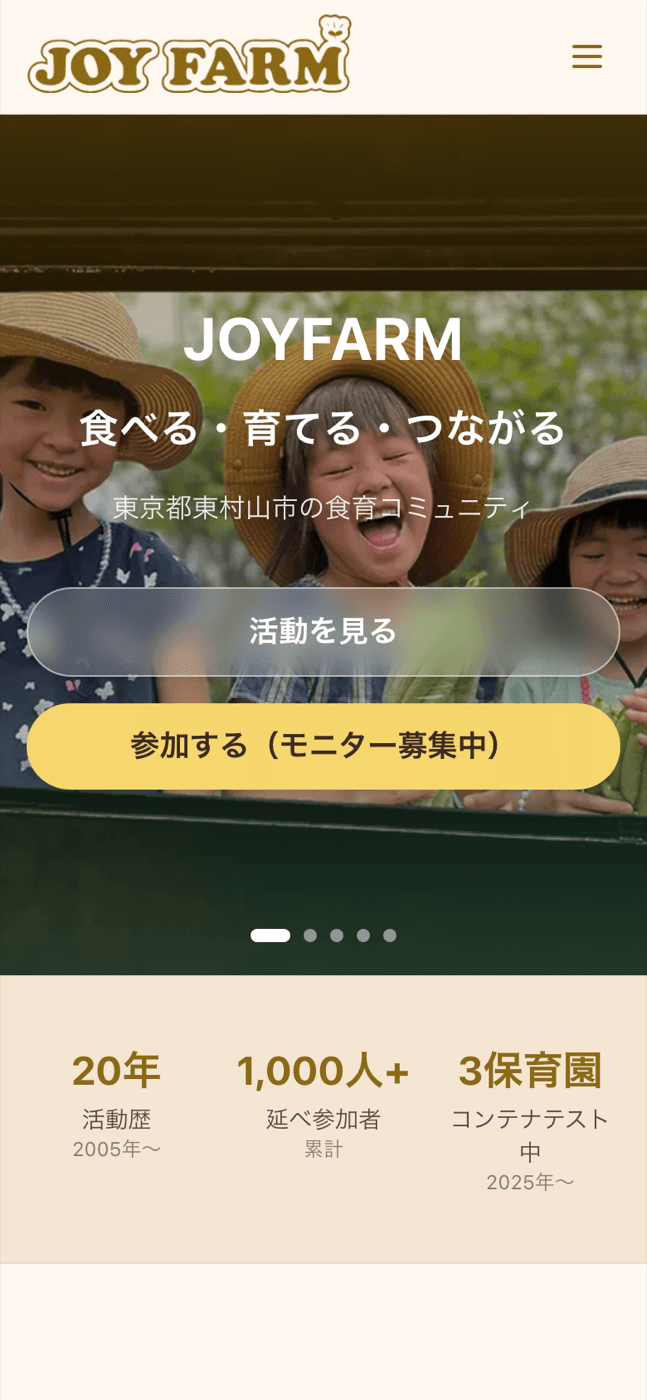
トップページ右上の「ログイン」を押す
JoyFarmのトップページを開き、画面右上の「ログイン」を押します。スマホの場合は、右上のメニューボタン(三本線)を押すと「ログイン」が出てきます。
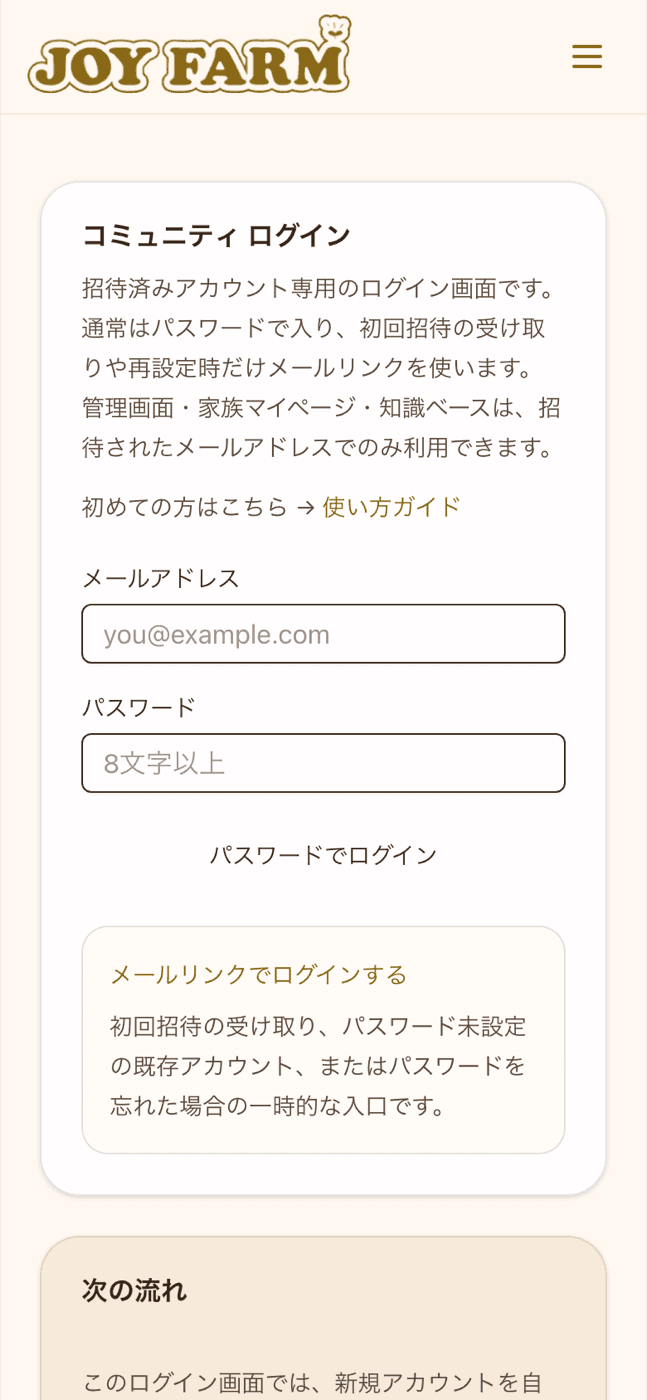
「メールリンクでログインする」を選ぶ(初回はこちら)
ログイン画面を下にスクロールし、「メールリンクでログインする」を押します。メールアドレスの入力欄が開きます。
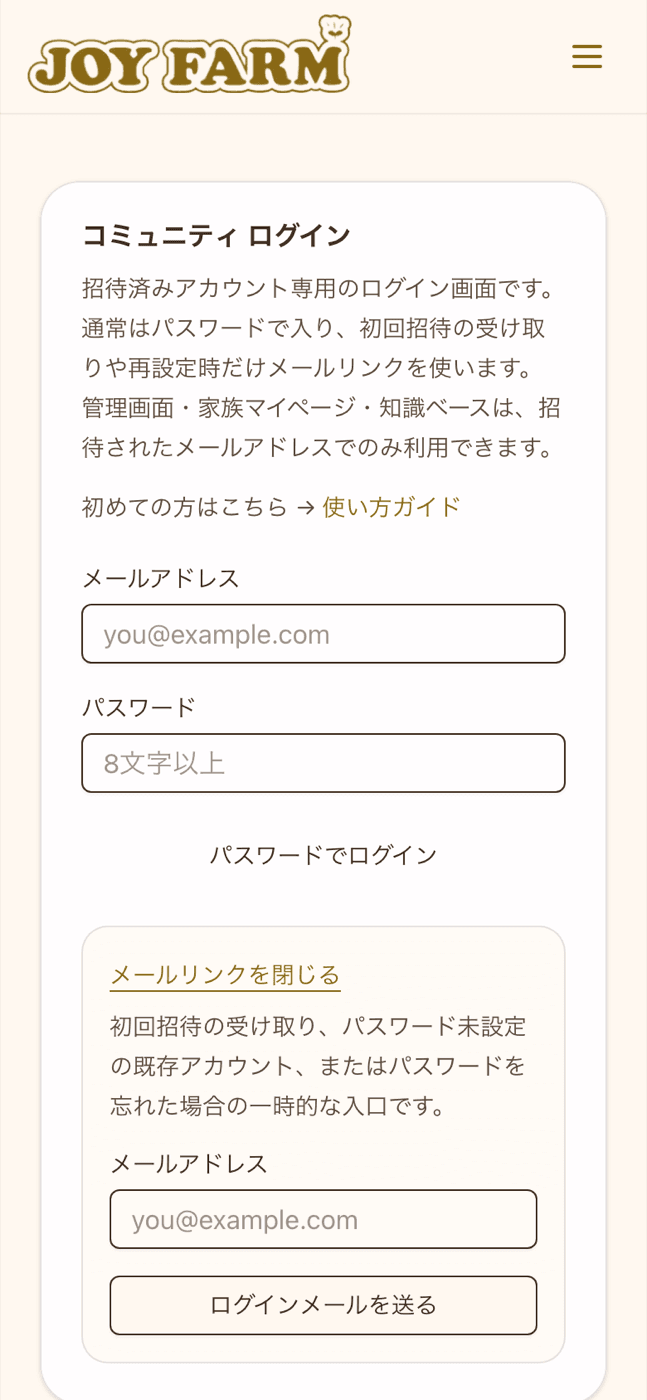
メールアドレスを入力して「ログインメールを送る」
ご登録のメールアドレス(招待メールを受け取ったアドレス)を入力し、「ログインメールを送る」を押します。
届いたメールのリンクを開く
JoyFarmからログイン用のメールが届きます。メールの中のリンクを押すと、そのままログインできます。届かない場合は、迷惑メールフォルダもご確認ください。
お好きなパスワードを設定して完了
ログイン後にパスワード設定画面が開きます。お好きなパスワード(8文字以上)を入力し、「パスワードを設定する」を押せば完了です。
次回からは「メールアドレス+パスワード」でログイン
2回目以降は、ログイン画面でメールアドレスと設定したパスワードを入力し、「パスワードでログイン」を押すだけで入れます。
MEMBERS PAGE
コンテナプログラム画面の使い方
ログインすると、コンテナプログラムの会員ページが開きます。よく使うのは次の3つです。
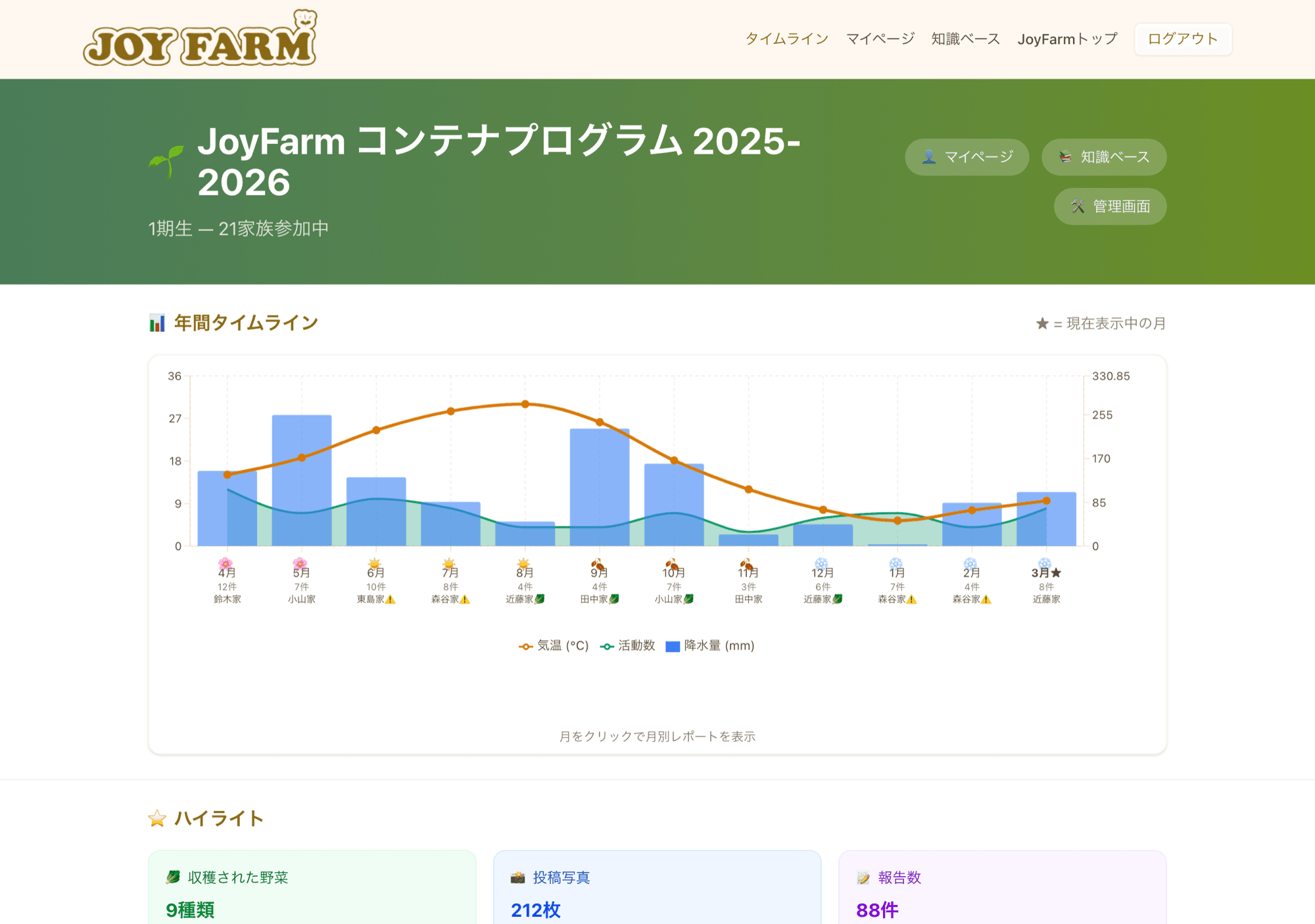
タイムライン
参加家族の生育記録が見られるページです。ログイン後の最初の画面に表示されます。グラフの下の各月をクリックすると、その月の各家族のコンテナの様子が見られます。
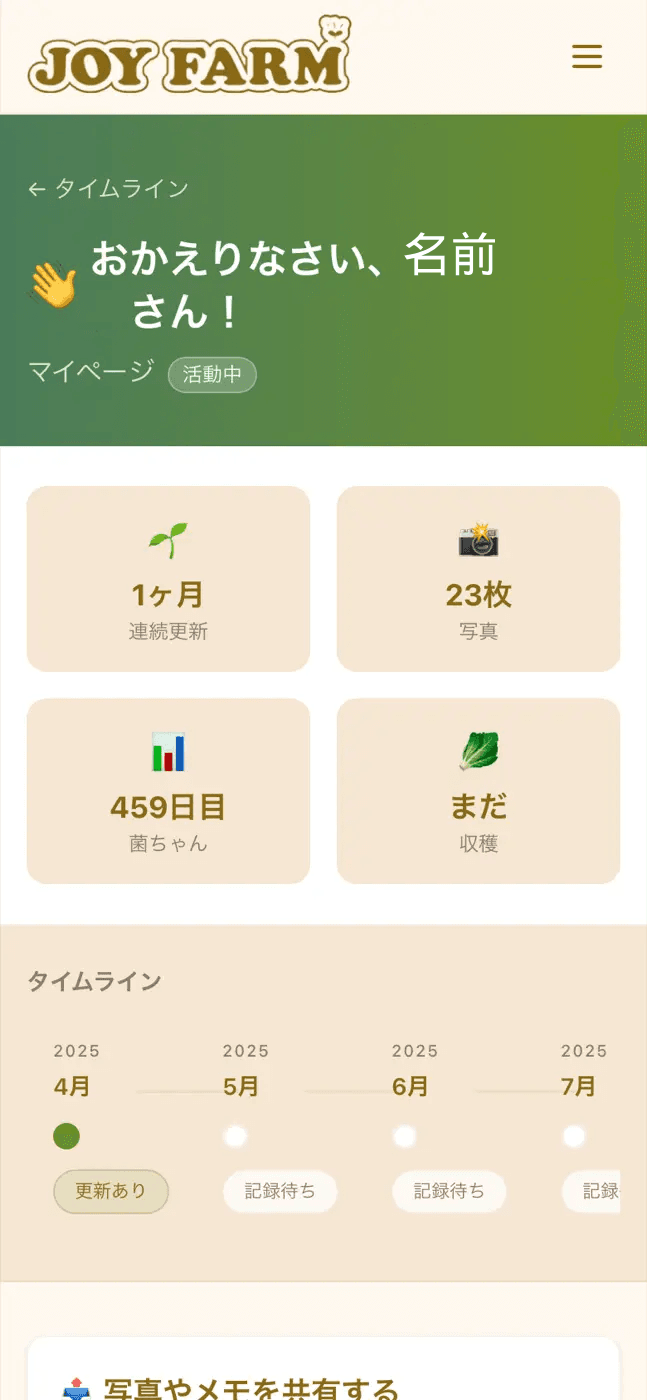
マイページ
毎月1回(なるべく月初に)、ご家庭のコンテナの写真と生育状態を更新するページです。画面右上の「マイページ」から開けます。
知識ベース
JoyFarm・菌ちゃん農法・コンテナキットについてのガイド集です。内容は随時更新していきます。疑問点があれば鈴木さんまでお気軽にどうぞ。
※マイページの更新は「毎月1回・なるべく月初」が目安です。みんなの記録がそろうと、タイムラインがもっと楽しくなります。
EVENT
🍕 直近イベントのお知らせ
夏野菜を使ったピザつくり&試食会を開催します。ご家族そろってのご参加をお待ちしています。
- 日時
- 8月1日(土)10:00 – 12:00
- 場所
- 八国山保育園
- 内容
- 夏野菜を使ったピザつくり&試食会
- 対象
- コンテナキット参加者もご招待。一期生・二期生の交流会も予定しています
うまくログインできないときや、使い方で分からないことがあれば、鈴木さんまでお気軽にご連絡ください。